



Как изменить экран блокировки в Android 14: шаг за шагом


Парень с телефоном в руках
Источник: Pixabay
Версия Android 14 предлагает улучшенные возможности настройки экрана блокировки вашего телефона. Вы сможете настроить внешний вид и виджеты более удобно и гибко прямо с экрана блокировки.
Речь идет о бета-версии, и до полного перевыпуска Android вы сможете поменять настройки собственноручно. Как настроить блокировку экрана описывает tomsguide.com.
Меняем блокировку экрана в Android 14
- Зажмите пустое место и удерживайте на экране блокировки.
- Коснитесь подсказки "Настроить экран блокировки" в нижней части экрана и разблокируйте телефон с помощью доступных методов (пароль, графический ключ).
- Выберите стиль часов, цветовую гамму, размер, системные цвета и обои. По умолчанию доступны пять предопределенных палитр цветов и обоев, но при желании можно воспользоваться дополнительными вариантами. После того, как вы выбрали свои предпочтения, вернитесь на экран.
- Прокрутите вниз, чтобы настроить ярлыки на экране блокировки, параметры уведомлений и многое другое. Выберите параметр "Всегда показывать время и информацию", или если вы хотите использовать постоянно включенный дисплей.
- Выберите два ярлыка, которые будут отображаться по бокам от кнопки блокировки экрана. Например, ярлык обычной камеры, режим "Не беспокоить", сканер QR-кодов или фонарик. К сожалению ярлыки сторонних приложений добавлять не получится.
- Ваш новый экран блокировки готов. Наслаждайтесь работой Android.

Только проверенная информация у нас в Telegram-канале OBOZ.UA и в Viber.
Не ведитесь на фейки!
 Подписаться
 Подписаться
Самое читаемое
"Мы не можем делать это бесконечно": в Белом доме высказались о поставках оружия Украине
 14
14
В Днепре сорвалось предвыборное турне Арахамии под ширмой "прифронтовых городов"
25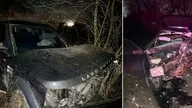
Под Киевом пьяный водитель Land Rover спровоцировал смертельное ДТП. Подробности и фото
28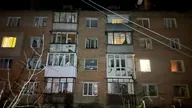
В Киевской области в результате вражеской атаки разрушены жилые дома: есть жертва, среди пострадавших – ребенок. Фото
24
От 1100 грн за поездку? Сколько действительно стоит такси в Киеве после обстрелов
0
Оккупанты атаковали Украину 22 ракетами и 464 БПЛА: силы ПВО сбили 452 цели
13
Россия устроила комбинированную атаку на Киев: есть жертвы и раненые, под завалами могут быть люди. Фото и видео
27
Секс-символ 2000-х и звезда "Американского пирога" скатилась на дно из-за наркотиков: неадекватную актрису забрала скорая
10